BLUETTI(ブルーティ)の2024BLACK FRIDAYセールが開催中!

PR

目次

BLACK FRIDAYセール

AC180+200W Solar Kit

秋や冬のアウトドアキャンプにおすすめな家電製品

AC180ポータブル電源の使い方


今回は、アウトドアキャンプや停電時のアイテムとして、おすすめな【BLUETTI JAPAN】 公式サイトはこちらをご紹介します。

BLUETTI(ブルーティ)のポータブル電源の公式サイトでは、

現在、BLUETTI(ブルーティ)BLACK FRIDAYセールが開催中です。


開催期間は、11月11日から11月26日火曜日までです。

 
BLUETTI(ブルーティ)のポータブル電源がなんと最大で50%オフで購入できるチャンスです。

BLUETTI(ブルーティ)のポータブル電源をご購入予定の方は、この機会にご検討ください。


BLUETTI(ブルーティ)公式サイトのBLACK FRIDAYセールでお得に購入するためには、

BLUETTI(ブルーティ)公式サイトの会員にならなければなりません。


BLUETTI(ブルーティ)公式サイトの会員になることで、最大の割引価格で購入することができます。


BLUETTI(ブルーティ)公式サイトの会員は、割引価格で購入できるだけでなく、いろいろな特典もあります。


BLUETTI(ブルーティ)のポータブル電源を購入する予定の方は、会員登録をお勧めします。


BLUETTI(ブルーティ)公式サイトのBLACK FRIDAYセールでお得な商品を1つご紹介したいと思います。


おすすめな商品は、AC180+200W Solar Kitです。

こちらのAC180+200W Solar Kit商品は、

AC180ポータブル電源と200Wソーラーパネルがセットになった商品です。


現在他のポータブル電源を持っていない方が、

災害などの停電時の対策として、電源を確保する手段になります。


AC180ポータブル電源をお勧めする理由は、

コンパクトながら、ほとんどの家電機器が使え、最低限の電力を確保することができるからです。


さらに、AC180+200W Solar Kitであれば、ソーラーパネルがセットになっているので、

アウトドアキャンプや災害時の停電でも電力を確保することができます。


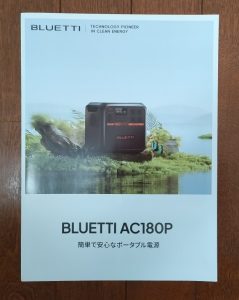
AC180ポータブル電源の後継機として、現在BLUETTI(ブルーティ)AC180Pが販売されています。

BLUETTI(ブルーティ)AC180Pの商品は、発売されたばかりなのか、まだ割引価格で販売されていません。


BLUETTI(ブルーティ)公式サイトのBLACK FRIDAYセールで割引価格で販売されているのは、


型落ち商品です。

ただ、型落ち商品でも最新機種とそんなに大差がない機能があり、

5万円以上の割引価格で購入できるなら、BLUETTI(ブルーティ)のポータブル電源をお得に購入できるのでおすすめです。


例えば、

BLUETTI(ブルーティ)AC180PとBLUETTI(ブルーティ)AC180の違いは容量のみです。


BLUETTI(ブルーティ)AC180は、容量が1152Wh、

BLUETTI(ブルーティ)AC180Pは、容量が1440Whです。


外観に関しては、BLUETTI(ブルーティ)AC180Pは、文字の色がオレンジです。


それでは、AC180ポータブル電源をくわしくご説明します。


AC180ポータブル電源の大きさは、340 mm x 247 mm x 317 mm(長さx 幅 x 高さ)です。


そして、重さはわずか約16kgになります。


ポータブル電源は、移動して利用することがほとんどなので、なるべく軽く、コンパクトの方が利用しやすいです。


利用するときの家電機器の出力として、

AC出力は、1,800Wあり、 瞬間最大出力は、2,700Wあります。


電気ケトルなどを利用する場合は、瞬間出力が急激に上がることがありますが、

AC180ポータブル電源は、瞬間最大出力が2,700Wありますので、安心して利用することができます。


AC180ポータブル電源は、急速充電に対応しています。


コンセントからの充電であれば、約1時間でフル充電ができます。

約45分では、80%ぐらいの充電が可能です。


AC180ポータブル電源は、4つの充電方法があります。


まずは、家庭内のコンセントを利用して充電する方法です。

この場合は、上記に書いたように約1時間でフル充電することができます。


次にソーラーパネルを使ったときの充電です。


AC180+200W Solar Kitにセットになったソーラーパネルは、出力が200Wです。


ソーラーパネルが500W出力の場合は、フル充電には3時間前後なので、AC180+200W Solar Kitの場合は、

2倍以上の時間が必要です。


そして、車のシガーソケットを使った充電の場合です。


車のシガーソケットが12Vの時は、フル充電になるのに、約12.5時間前後です。

24Vのフル充電は、6.8時間ぐらいになります。


最後に発電機でも充電できます。

発電機が1440W出力の場合は、約2時間ぐらいで充電できます。


AC180ポータブル電源の寿命に関してです。

ポータブル電源を購入して、すぐに使えなくなってしまっては、もったいないです。


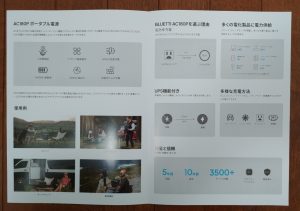
AC180ポータブル電源は、約10年間使うことが可能です。

充放電サイクルが3500回を超えてもバッテリーの残存量は、80%以上を維持しています。


また、保証期間については、業界高水準の5年間があります。

5年間は、保証期間がありますので安心して利用することができます。


秋や冬のアウトドアキャンプにおすすめな家電製品は、

電気ケトル、

IH調理器、

電気毛布、

ホットサンドメーカーなどがあります。


秋冬のアウトドアキャンプでは、寒さ対策が必要になってきますが、

BLUETTI(ブルーティ)のポータブル電源は、秋冬のアウトドアキャンプの寒さ対策として、

便利なアイテムになります。


アウトドアキャンプに行って、寒さで何もできなければつまらないです。


電気ケトルは、暖かい飲み物を作ることができ、

食事の後のコーヒーや朝のコーヒーなど体を温めることができます。


IH調理器も温かい食事を作るときに便利です。

温かいなべものやスープなど作ることができます。


電気毛布は、夜の寒いときに便利です。

眠るときに温かい状態で眠ることができます。


ポータブル電源を持っているならば、災害時の停電の電力として活用するだけでなく、

キャンプなどでは、夏は暑さ対策の家電製品を利用するため、

冬は寒さ対策として、

これらのように有効活用して利用することができます。


AC180ポータブル電源の簡単な使い方を少しご紹介します。

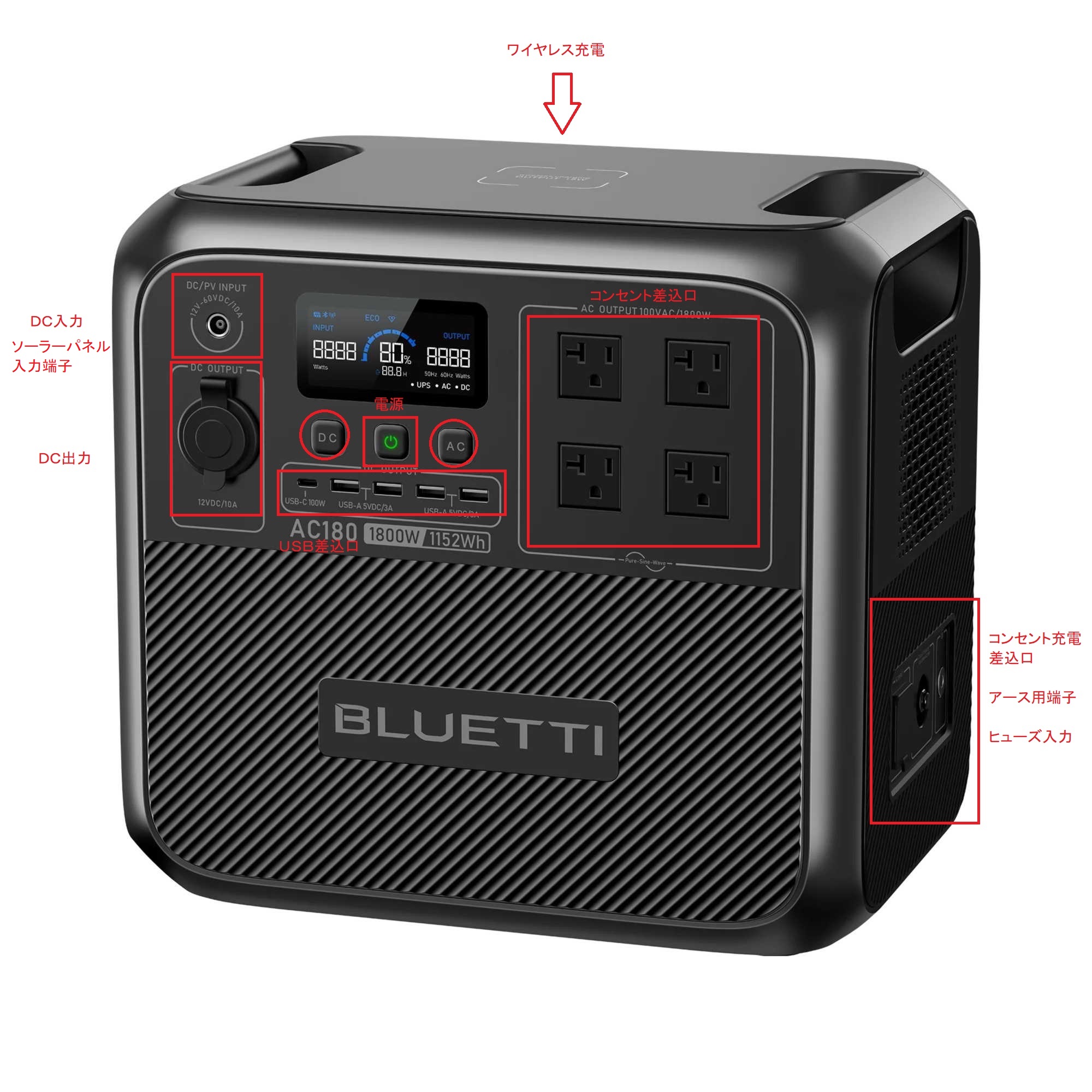
まずは、初めに前面にある電源ボタンを押します。

電源ボタンを押すと液晶画面が表示されます。


そして、電源ボタンの両側にある、DCボタンとACボタンは、それぞれ利用する前に押します。


例えば、コンセントを利用して家電を使う場合は、ACボタンを押します。

そうすると、コンセント差込口に挿入した家電が利用できるようになります。


DCボタンを押すと、

AC180ポータブル電源の上面にある、ワイヤレススマートフォンの充電ができるようになります。

その他には、USB端子を利用した充電や機器が利用ができます。

シガーソケットを使った機器も使えます。


DC/PV INPUT端子では、ソーラーパネルからの充電などで利用します。


家庭内で利用しているコンセントの充電は、AC180ポータブル電源の左側側面に接続します。


詳しくは、取扱い説明書を確認してください。

BLUETTI(ブルーティ)公式サイトでは、購入しなくてもダウンロードできます。


ロリポップレンタルサーバーで簡単にMinecraftが遊べる!

PR


目次

マルチプレイゲームサーバー LOLIPOP!for Gamers by GMOペパボについて

LOLIPOP!for Gamers by GMOペパボで提供されているゲームタイトル

Minecraft(java版)サーバーのエディションやプランについて

Minecraft(java版)サーバーを契約する方法

Minecraft(java版)サーバーのバージョンを確認方法

Minecraft(Java版) サーバーのシステム要件

MODについて

Minecraft MODの導入方法

Minecraft 拡張機能のMODを利用するときの注意する点

前提MODについて

プラグインサーバーとMODサーバーの違い

Minecraft(Java版) のサーバー種類の変更方法


今回は、LOLIPOP! for Gamersのマルチプレイゲームサーバーをご紹介したいと思います。
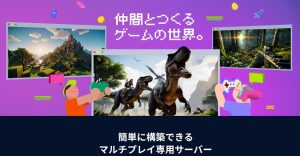
ロリポップ! for Gamersは、インターネットゲームを友人や友達などのフレンドとプレイするための専用サーバーになります。

240万人以上に選ばれてきたロリポップ!レンタルサーバーのゲーマー向けサービスです。


国内運用による安心のサポート体制と使いやすい管理画面が特徴になります。


現在、マルチプレイゲームサーバー LOLIPOP!for Gamers by GMOペパボサービスで実施されているキャンペーンなどはありません。

ロリポップサービスは、よくキャンペーンを実施していますので、契約する前にサービスサイトで確認してください。


マルチプレイゲームサーバー LOLIPOP!for Gamers by GMOペパボは、

ゲームタイトルごとに契約する形式になっているため、簡単にマルチプレイ専用サーバーが構築できます。


ロリポップ以外が運営している他のマルチプレイゲームサーバーは、

ゲームタイトルをインストールするところから始めるため、

ゲーム環境のスペックが足りないなど、ユーザー自身で確認して調節する必要があります。


その点、マルチプレイゲームサーバー LOLIPOP!for Gamers by GMOペパボは、

初めからゲームタイトルを決めて契約するため、ログインするだけでマルチプレイゲームサーバーが体験できます。
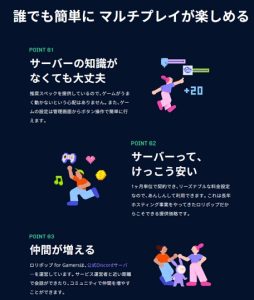
 

マルチプレイゲームサーバー LOLIPOP!for Gamers by GMOペパボで用意されているサポートは、


WEBサイトのオンラインマニュアル、

WEBサイトからのフォーム問合せ、


ロリポップ for Gamersは、公式Discordサーバーを運営しています。


ロリポップ!for Gamersの公式Discordとは、

ユーザー同士で会話したり、

運営スタッフとの交流も可能なゲームコミュニティーです。


ここで質問したり、仲間を増やしたりすることができます。


マルチプレイゲームサーバー LOLIPOP!for Gamers by GMOペパボのサービスで用意されているゲームタイトルは以下になっています。
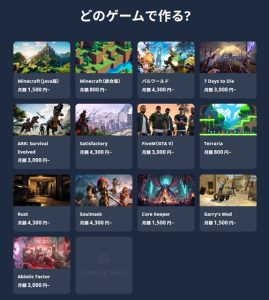
Minecraft(Java版) サーバー

Minecraft(統合版) サーバー


パルワールド サーバー

7 Days to Die サーバー

ARK: Survival Evolved サーバー


Satisfactory サーバー

FiveM(GTA V) サーバー

Terraria サーバー


Rust サーバー

Soulmask サーバー

Core Keeper サーバー


Garry’s Mod サーバー

Abiotic Factor サーバーとなります。
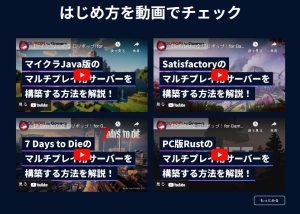
 

ロリポップのレンタルマルチプレイゲームサーバーの利用料金は、

ゲームタイトルごとに別々に決まっています。


Minecraft(java版)のゲームを例に挙げると、


Minecraft(java版)のレンタルマルチプレイゲームサーバーは、

4種類のプランが用意されています。
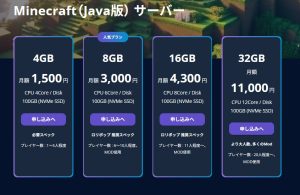
Vanilla(バニラ)サーバーの利用プレイヤー数目安が1から5人程度の4GBプラン 1か月の料金が1500円、


MODを使用していて、利用プレイヤー数目安が6から10人程度の8GBプラン 1か月の料金が3000円、


MODを使用していて、利用プレイヤー数目安が11人程度の16GBプラン 1か月の料金が4300円、


MODを使用していて、利用プレイヤー数目安が20人程度の32GBプラン 1か月の料金が11000円、


マルチプレイゲームサーバー LOLIPOP!for Gamers by GMOペパボの利用料金は、

1か月ごとの契約になっています。


そのため、1つの契約でプラン変更などの変更はできません。

プラン変更などの変更はできませんが、バックアップ機能などはあります。


遊ぶゲームを変更する場合は、追加で契約するか、

現在遊んでいるゲームを解約して、新しく契約することになります。


Minecraft(java版)のVanilla(バニラ)サーバーでは、

5人くらいで遊ぶ予定なら4GBのプランで十分に遊ぶことができます。


Minecraft(java版)で遊ぶには、

一緒に遊ぶプレイヤーのエディションとサーバーのエディションをそろえる必要があります。


例えばサーバーがjava版ならば、プレイヤーもjava版である必要があります。

そして、サーバーが統合版ならば、プレイヤーも統合版である必要があります。


要は、サーバーのエディションとプレイヤーのエディションが同じでなければいけないということです。


Minecraftのエディションの確認方法は、

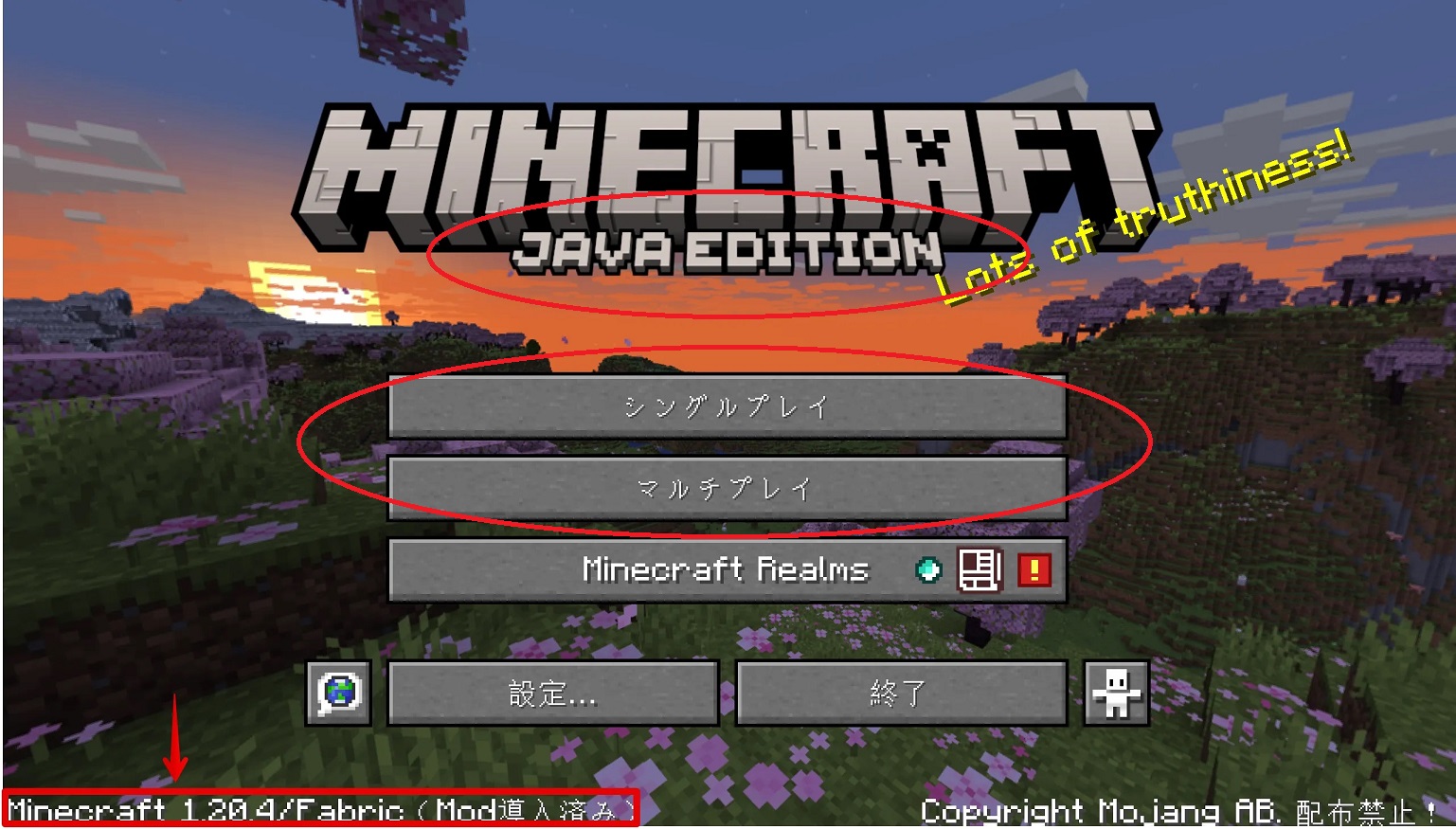
Minecraftを起動して、Minecraftのタイトルの下に java editionと記載があります。
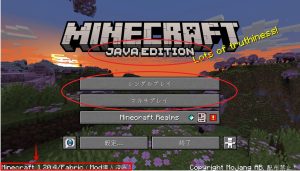
Minecraftを起動して、Minecraftのタイトルの下に 何も書かれてなければ統合版になります。


Minecraft(java版)を契約する場合は、

ロリポップ! for Gamersの上の方にある、どのゲームで作る?一覧からMinecraft(java版)をクリックします。


そして、契約するスペック(プラン)を選びます。


プランを選んだら、そのプランの申し込みへのボタンをクリックします。


そうすると、ユーザー登録画面になります。

ユーザー登録を完了すると、管理画面へログインできますので、管理画面のMinecraft(Java版) を選択します。


次にプランを選び、サーバーネームの編集をします。

サーバーネームの編集は、任意なので編集しなくても大丈夫です。


そして、支払いをして契約が完了します。


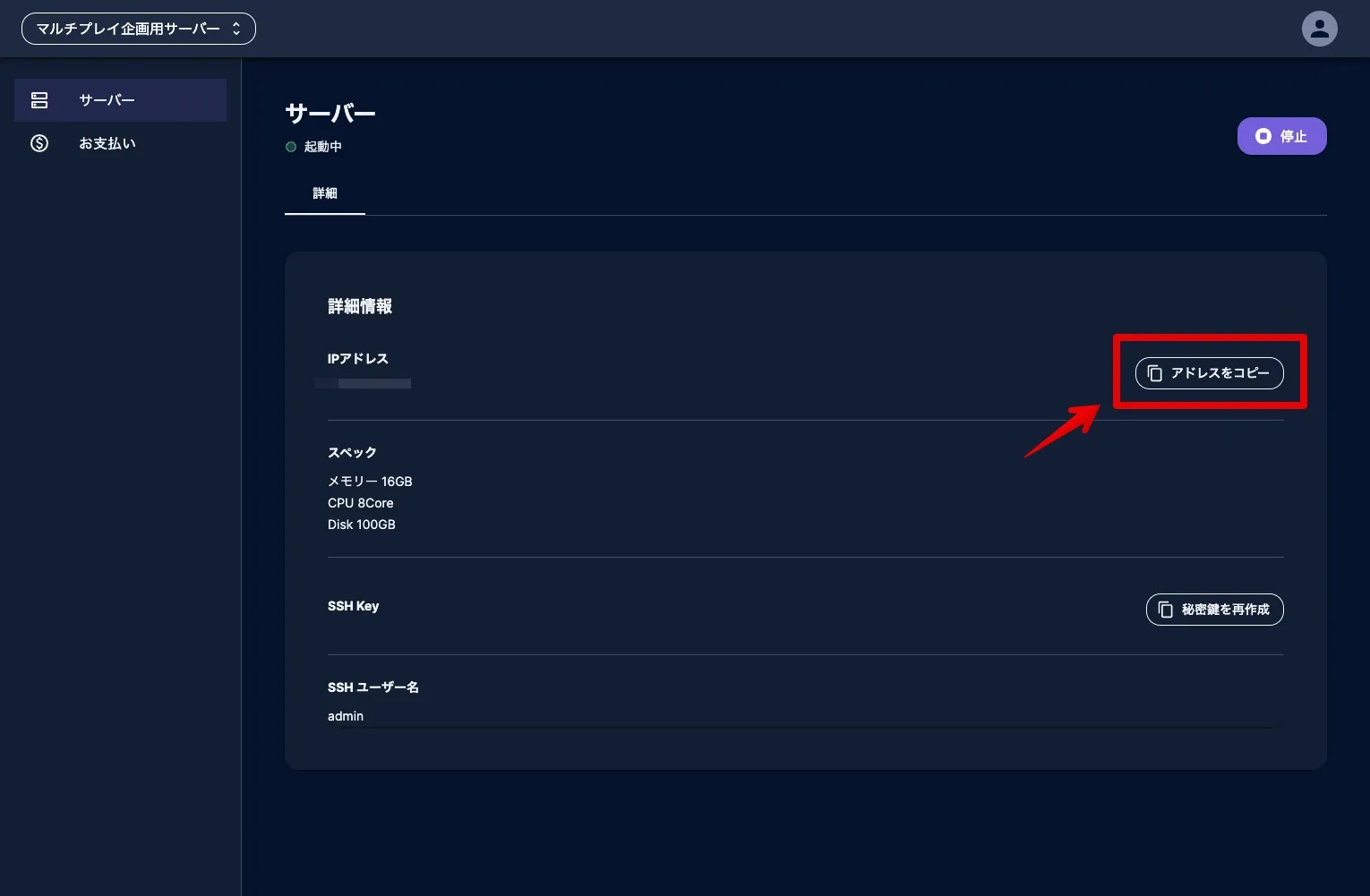
サーバーを起動して、IPアドレスをコピーしておきます。
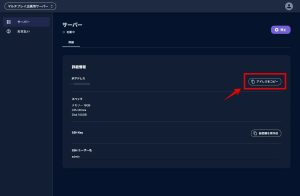
 

次にMinecraft(Java版)プログラムを起動します。


起動したあとで、一番初めにMinecraft(Java版)のバージョンを確認します。

Minecraft(Java版)のバージョンは、起動した画面の左下に記載があります。


この左下にあるバージョンと、

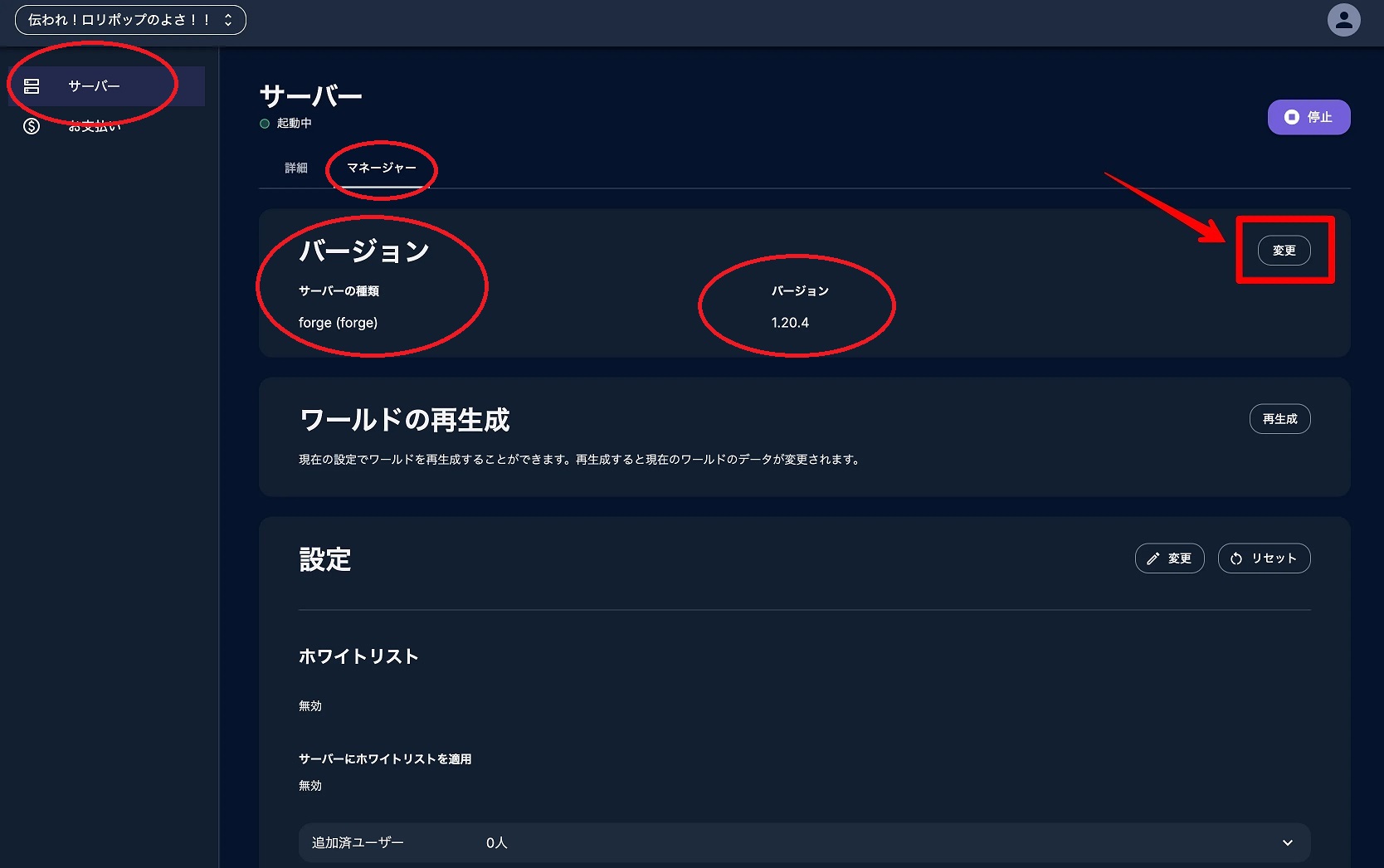
管理画面に戻って、管理画面のサーバーにあるマネージャータブのバージョンを確認して先ほど確認した起動した画面のバージョンと同じかどうか確認します。


起動した画面のバージョンと管理画面のバージョンが違う場合は、起動画面のバージョンに合わせて管理画面のバージョンを変更します。


マルチプレイで友達と遊ぶ予定の方は、IPアドレスと、バージョンは一緒に遊ぶ人にも教えます。


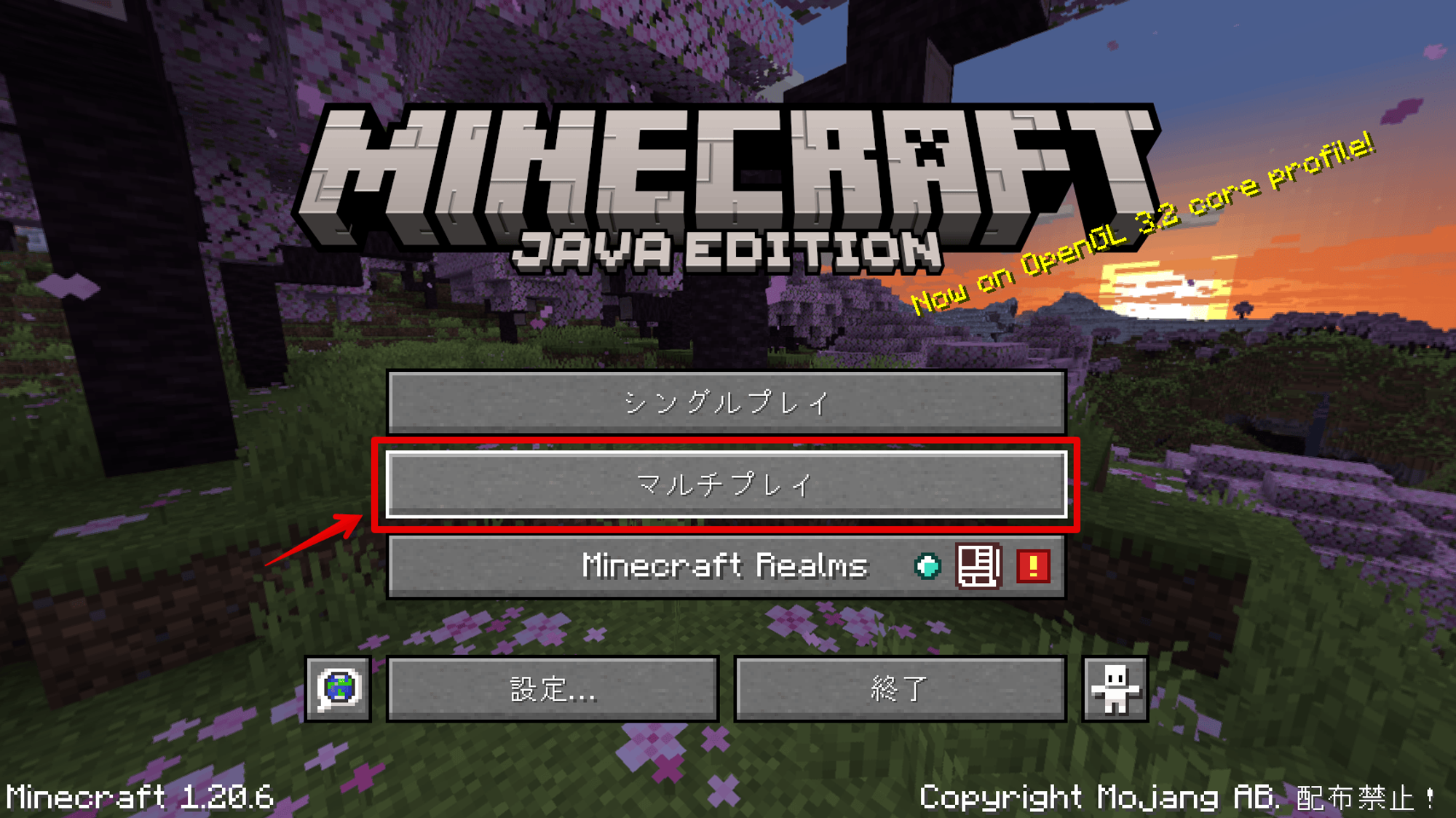
起動画面にシングルプレイとマルチプレイを選ぶことができるクリックボタンが見えます。

マルチプレイで遊ぶときは、起動画面のマルチプレイをクリックします。
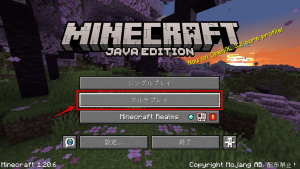
その後、

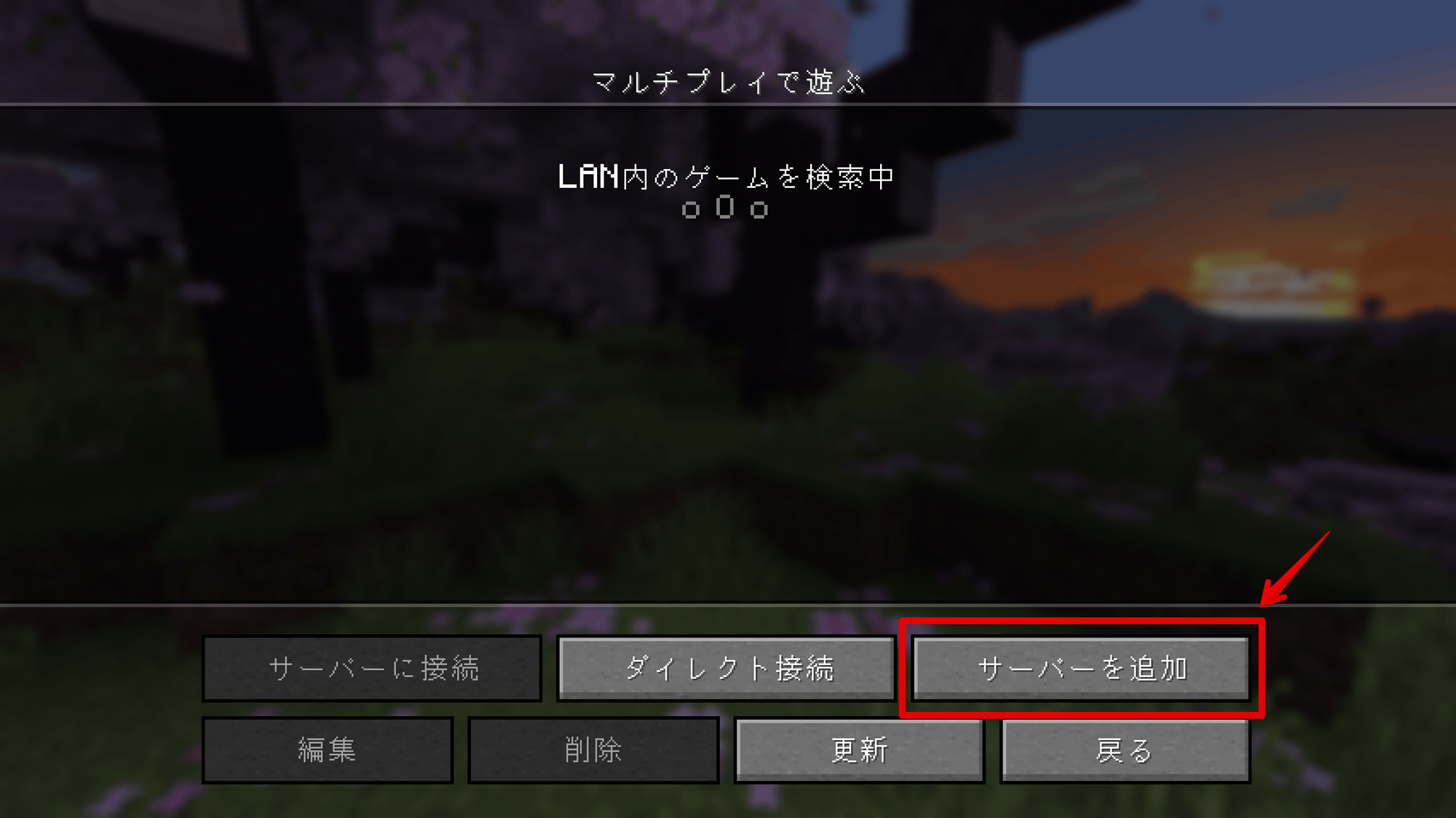
サーバーに接続、ダイレクト接続、サーバーを追加選択画面を選ぶことができるので、

サーバーを追加をクリックします。
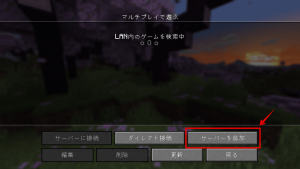
次にサーバーアドレスを入力する項目が出てきますので、

先ほど確認したIPアドレスをサーバーアドレスに入力します。


完了ボタンをクリックすると、

追加したサーバーが出てきます。


追加したサーバーをクリックした後、追加したサーバー欄の下にあるサーバーに接続ボタンをクリックします。


そうすると、追加したサーバーに接続が完了します。


サーバーに接続していると、サーバー内の時間も進むことになります。


選ぶプランは、遊ぶ予定の人数やMODの使用などによって決めます。


MODの使用せず、

プレイヤーの人数が、1人から5人ぐらいの時は、4GBのプランがおすすめです。


1か月1500円

CPU 4Core / Disk 100GB (NVMe SSD)


Minecraft(Java版) サーバーを利用する際のプレイヤーの最低スペック要件は、

最低として、下記の要件があります。

OS    Windows 7 以上、または macOS 10.14.5 Mojave 以上。

アーキテクチャ    ARM、x64、x86、

メモリ 2 GB以上です。


最適要件として、

Windows 10 以上、または macOS 10.14.5 Mojave 以上。

4 GB以上があります。


Minecraft(Java版) サーバーのスペックについてですが、Minecraft(Java版)に導入するMODによって大きく違ってきます。


MODは、Minecraft(Java版) サーバーのみで利用できます。

Minecraft(統合版) サーバーでは、代わりにアドオンが利用できます。


ただ、MODなどの拡張機能を使いたい場合は、通常であれば、Minecraft(Java版) サーバーを利用します。


MODは、ほとんどのものが無料で公開されています。


拡張機能のMODを利用すると、どんなことができるのかというと、


世界で使用するキャラクターや敵などの見た目を変更することができることや、

キャラクターだけでなく、マップにダンジョンなどの世界を追加することもできます。


新しい素材やアイテムを追加したり、生き物などを追加することもできます。


自分流のルールも追加できます。


1人当たりの使用メモリは、

MODを利用しないならば500MBぐらいです。


MODをなどの拡張機能を使いたいのであれば、1人について1GBから2GBぐらいでです。


1人当たりのメモリ容量にプラスして、

あとは、プログラムを動かすのに必要な基礎的な使用メモリがあります。


MODを利用しないならば1GBぐらいです。

MODなどの拡張機能を使いたいのであれば、2GBから4GBぐらいです。


メモリ容量が足りないとゲームを満足に楽しむことができないので、余裕をもってプランを選ぶことになります。


Minecraft MODの導入方法


Minecraft(統合版) サーバーにMinecraft MODの導入する方法についてご説明します。


Minecraft(統合版) サーバーに契約者が拡張機能のMODをインストールすると、

MODサーバーとなり、複数のプレイヤーがMODを利用して一緒にプレイできるMinecraftのマルチサーバーになります。


MOD拡張機能をインストールしたサーバーは、

通常のマルチサーバーとは違って、MOD拡張機能をインストールしたサーバー契約者と同じ環境で、友達などが契約者と同じMOD環境でゲームを楽しむことができます。


Minecraft 拡張機能のMODを利用するときに、注意する点がいくつかあります。


Minecraft 拡張機能のMODは、新しいアイテムやモンスターなど自分好みの世界観を実現できますが、


Minecraft 拡張機能のMODによって、使用するメモリが違い、ゲームを快適にプレイするためには、ちょっとした調整が必要です。


Minecraft 拡張機能のMODは、動作の軽量化を可能にするものや、

逆に建物などの影などを追加すると、メモリを多く消費するものがあります。


また、Minecraft 拡張機能のMODは、

大半が個人が個々に作成したものなので、

Minecraft追加プログラムのMOD同士が競合して、ゲームがクラッシュする場合があります。


また、Minecraft追加プログラムのMODの導入は、自己責任になります。


公式のサポートはありません。


自分でトラブルを解決する必要があります。


Minecraft 拡張機能のMODを導入するときには、

MODによって、インストールが必要な場所が違う場合があります。


サーバーにインストールするだけで動作するMOD、

自分のパソコンにインストールするだけで動作するMOD、

自分のパソコンとサーバーの両方にインストールする必要があるMODなどがあります。


ただし、マルチプレイゲームサーバー LOLIPOP!for Gamers by GMOペパボサービスの管理画面で簡単に変更することが可能なものがあります。


Minecraft追加プログラムのMODは、基本となるMODがあります。


基本となっているMODを導入して、その後他のMODを追加する場合がほとんどです。

基本となっているMODは前提MODと言われています。


前提MODは、主に3つの前提MODが利用されています。


Minecraft追加プログラムのMODの基本となっているMODについては、

Forge、Mohist、Fabricがあります。


Forgeは、

マルチプレイに対応しており、消費量の抑制の為などや多くのMODが前提にMinecraft Forgeを利用しています。


様々な機能を持つ高度複雑なMODのため、使用する者にForgeを理解していないとトラブルを引き起こす場合があります。


人気MODの黄昏の森については、Ver1.20.1以降はNeoForgeのMODに変わっています。

現在の時点でロリポップのMinecraft(Java版) サーバーでは、NeoForgeの前提MODは、未対応になっています。


Fabricは、

Forgeの代替として開発された前提MODで、まだ開発されてから日が浅く、MODの数は少ないです。


Mohistは、

Minecraft ForgeとMinecraft Paperの機能を統合したものになります。

もしMohistが使えない場合はMagmaというのもあります。


Paperとは、プラグインでMinecraftの動作を軽くしたり、パフォーマンスを改善するものです。


MODを導入していない状態をVanilla(バニラ)といいます。


MODに似たものにプラグインサーバーがあります。

プラグインサーバーとMODサーバーの違いは、


MODは本来ゲームにないプログラムを追加します。


プラグインサーバーは元々ゲームにあるプログラムを拡張するものというものです。


プラグインには、

SpigotやPaper、Mohistがあります。


Mohistは、

MODにも対応していて、プラグインサーバーにも対応するハイブリッドなものです。


マルチプレイゲームサーバー LOLIPOP!for Gamers by GMOペパボサービスで、

現在提供しているサーバーの種類は、


vanilla

forge

fabric

spigot

paper

mohistがあります。


上記に記載したサーバーは、


マルチプレイゲームサーバー LOLIPOP!for Gamers by GMOペパボサービスの管理画面のマネージャーから、

簡単に切り替えることができます。
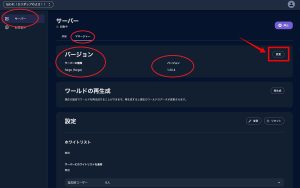
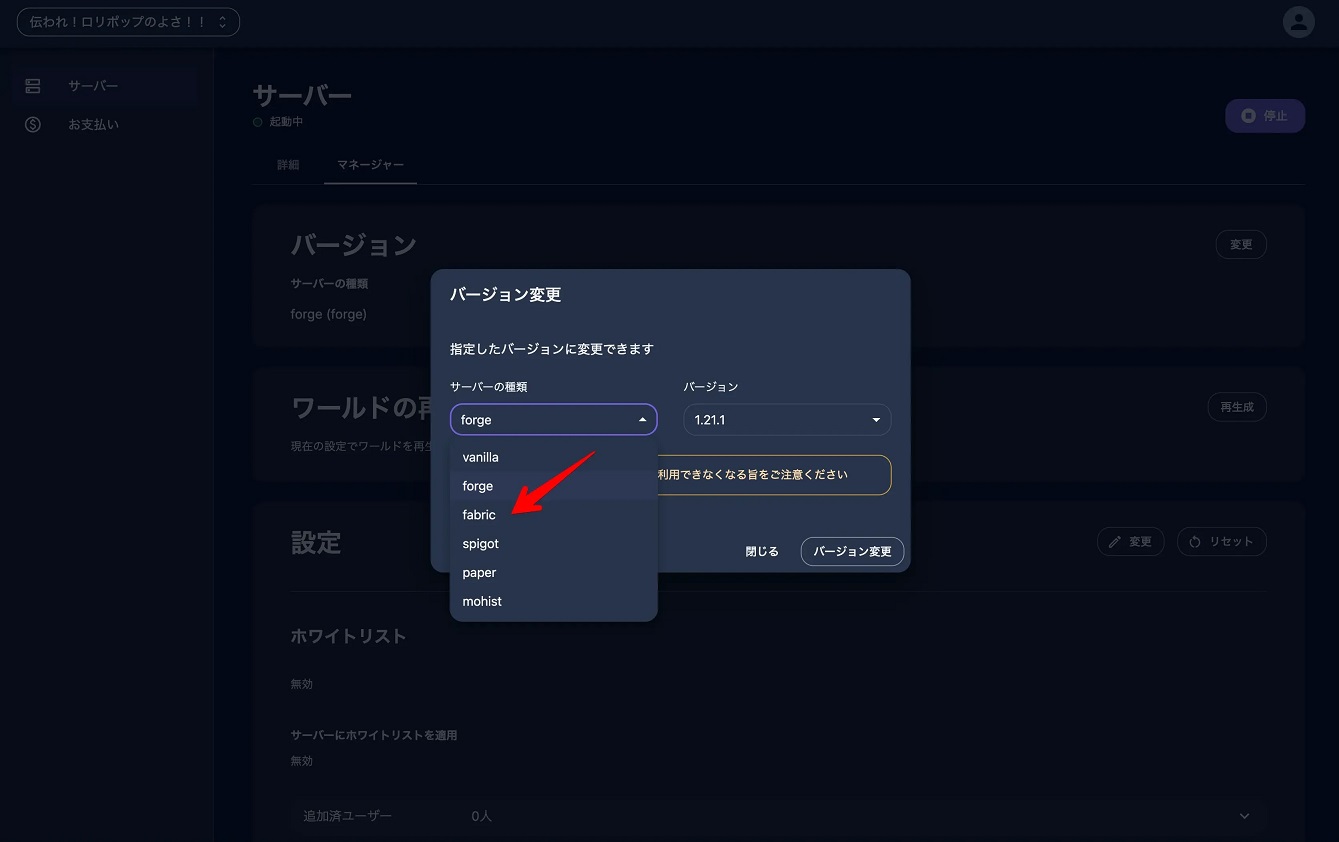
サーバー契約後の前提MODをForgeからFabricに変更してみます。


1-管理画面にログインして、変更したいサーバーのマネージャーから、「バージョン」内の「変更」ボタンをクリックします。


2-バージョン変更ウィンドウが開きますので、「サーバーの種類」をForgeからFabricに変更し、「バージョン変更」をクリックするだけです。
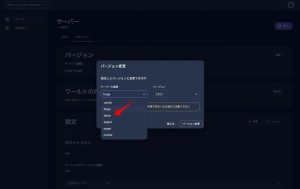
3-あとは10秒ほど待てば完了します。


現在提供しているサーバーの種類は、Minecraft(Java版) サーバーのバージョンによって対応しているサーバーが違います。

Minecraft(Java版) サーバーの「サーバーの種類」と「バージョン」の一覧ページで確認してください。



法人向けのレンタルサーバー XServer business(エックスサーバービジネス)

PR


今回は、法人を対象としたレンタルサーバーをご紹介します。


法人向けのおすすめレンタルサーバーは、【XServerビジネス】といいます。


法人向けとしてレンタルサーバーを借りるときは、

ショッピングサイトを運営するなど、常に運営サイトを表示する必要があると思います。


借りているレンタルサーバーのトラブルなどで運営サイトを表示できない時間が発生した場合に、

訪問者が閲覧できない状況では、会社の売り上げに影響する可能性があります。


個人で借りる場合は、少しぐらいトラブルが発生しても問題ないかもしれません。


しかし、ショッピングサイトを運営するなど訪問者がいつ訪れるかわからないレンタルサーバーでは、

極力トラブルが発生しないレンタルサーバーを借りたいと思うでしょう。


XServer business(エックスサーバービジネス)のレンタルサーバーは、

法人として利用する場合に、いろいろなメリットで安心して利用できるレンタルサーバーです。


XServer business(エックスサーバービジネス)は、現在キャンペーンを実施しています。


なんと、全プランが対象となっています。


キャンペーンの内容は、

月額料金の30%がキャッシュバックされるというものです。


キャンペーン期間は、2024年12月24日(火)17:00まです。


キャッシュバックが適用される条件は、

XServer business(エックスサーバービジネス)を契約するときに、
キャンペーン期間中に契約し、申し込むときに12ヶ月以上の契約でXServer business(エックスサーバービジネス)を契約した場合に対象となります。


月額料金の30%がキャッシュバックとは、

1か月の利用料金の30%でなく、

12ヶ月以上の契約するときの総額金額の30%になります。


例えば、

XServer business(エックスサーバービジネス)の共有サーバーのスタンダードプランを例にご紹介します。


XServer business(エックスサーバービジネス)の共有サーバーのスタンダードプランの1年契約をする場合は、


4180円*12か月=50160円です。


50160円が契約するときの料金になります。


50160円の30%=15048円がキャッシュバックされる金額になります。


50160-15048=35112円が実質支払う金額です。


35112円を12か月で割ると2926円となり、


1年間2926円でXServer business(エックスサーバービジネス)を利用できるということです。


XServer business(エックスサーバービジネス)の利用料金は、


3か月、

6か月、

12か月、

24か月、

36か月ごとに契約することができます。


契約するときに長い期間の契約をすれば1か月換算の利用料金が安くなるシステムになります。


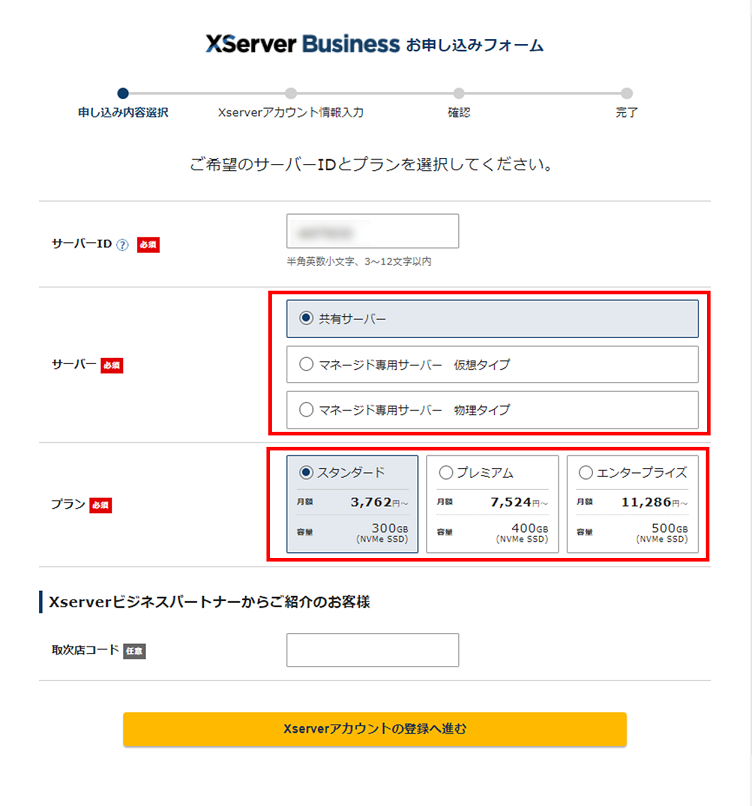
XServer business(エックスサーバービジネス)で用意されているプランは、


はじめに、大きく3つのシステムに分かれている部分から選びます。

共有サーバー、

マネージド専用サーバーの仮想タイプ、

マネージド専用サーバーの物理タイプです。


これらの3つのタイプをまず選ぶ必要があります。


一番利用料金が高いのは、マネージド専用サーバーの物理タイプです。


でも高いのには、理由があります。


レンタルサーバーを借りる場合は、

通常は、共有サーバーになると思います。


共有サーバーは、他の利用者と同じ物理サーバー(ハードウェア)を共有して利用するからです。


他の利用者と共有して利用する同じ物理サーバー(ハードウェア)の場合は、

他の利用者の運営サイトのアクセス数などが自社の運営サイトに影響する場合があります。


また、OSやアプリケーションの設定が自由にできません。


その点、マネージド専用サーバーであれば、


他の利用者の利用状況に影響されることなく、自社の運営サイトを自由に運営することができます。


マネージド専用サーバーの仮想タイプとマネージド専用サーバーの物理タイプの違いは、


仮想タイプは、仮想空間の中で専用サーバーとして利用することができ、

物理タイプは、文字通り物理サーバー(ハードウェア)を占有して利用することができます。


マネージド専用サーバーは、

アクセス数が多いサイトを運営する予定の方、

セキュリティ対策をしたい方、

共有サーバーでは利用できないツールなどを利用したい方などにおすすめです。


XServer business(エックスサーバービジネス)では、無料お試し期間が常に行われています。


無料お試し期間は、10日間です。


無料お試し期間の利用方法は、

XServer business(エックスサーバービジネス)に新規申込をします。


新規申込日から10日間無料お試し期間が開始されます。


XServer business(エックスサーバービジネス)の契約申し込みの支払期限は、10日間です。


無料お試し期間中に継続して利用する場合は、10日間中に支払いを完了します。

XServer business(エックスサーバービジネス)を利用しない場合は、支払いを行わないことで無料お試し期間となります。


XServer business(エックスサーバービジネス)が安定したサーバー運営が提供できる理由についてご紹介します。


障害に強いサーバー構成のオールNVMe RAID構成があります。

高信頼を搭載した高性能ハードウェアです。


最大128コアCPU、

大容量1024GBメモリ、

安定稼働の厳格な検証を経た信頼性の高いハイスペックなサーバー機器を使用しています。


普通のオールSSDの環境と比較して、約17倍の読み込み速度が可能です。


次に、安心で安全な国内でのデータセンター管理があります。

国内最大級のバックボーン回線に10Gbpsで直結しています。

スムーズなデータ通信を強力に支えています。


そして、大量アクセスに強い負荷耐性がある、

Webサーバーnginxシステム、

XアクセラレータVer.2を導入しています。


最近のWEBサイトはワードプレスが主流ですが、

ワードプレスで最大約10倍速く表示速度が可能になっています。


セキュリティに関する環境としては、


安心の定期ネットワーク診断のセコムセキュリティ診断、

不正アクセスからサイトを保護するWAF,

Webサイト上の脅威を365日自動診断するWeb改ざん検知、

大切なデータを最大14日間保存するデータ自動バックアップがあります。


XServer business(エックスサーバービジネス)を運営している、

エックスサーバーは、サーバーの運用実績が20年以上あり、

エックスサーバーは、企業規模問わずに21万社以上の導入があります。


XServer business(エックスサーバービジネス)は、


無料サービスとして、


サーバー運用担当者が初心者の場合や設定をエックスサーバーに頼みたいときに、

設定おまかせサポートやサーバー移転代行も受け付けています。


設定おまかせサポートに関しては回数無制限で無料になります。


サーバー移転代行10回まで無料です。


XServer business(エックスサーバービジネス)の無料サービスとして、

他には、

作成から公開までをすべて無料で代行する、ホームページ無料制作サービス、

安心の24時間365日対応のメールサポート、

トラブルもすぐに解決できる電話サポート、

さらに、独自ドメインを利用する場合は、

プラン特典として、2つの独自ドメインが無料で利用できます。


詳しくは、電話やメールなどXServer business(エックスサーバービジネス)サイトで確認してください。